
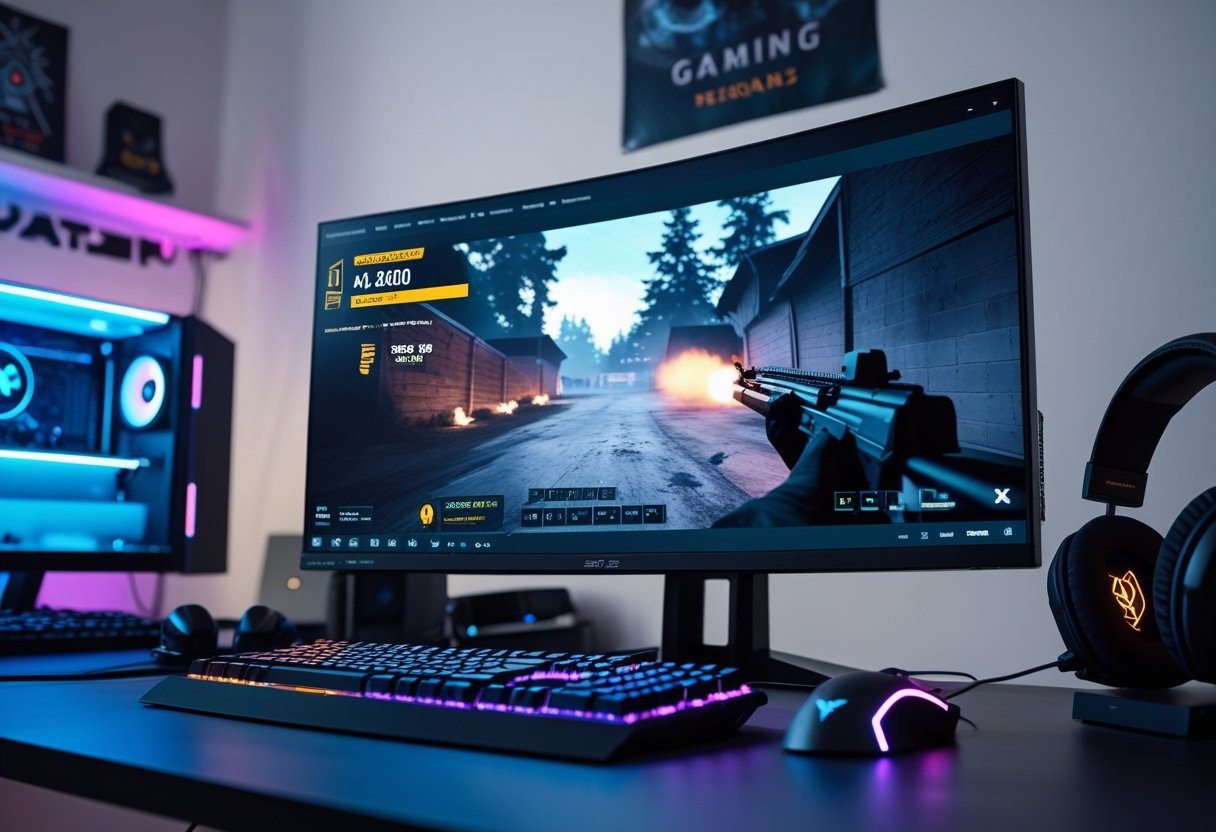

Se você joga CS2, acompanhar o desempenho do jogo faz toda a diferença. O FPS, ou quadros por segundo, mostra quantos frames o jogo exibe a cada segundo.
O comando para ver o FPS em CS2 é “cl_showfps 1”. Basta digitar esse comando no console do jogo para exibir o FPS na tela.
Esse comando te ajuda a checar se o CS2 está rodando liso ou se aparecem quedas que atrapalham. Dá pra ajustar as configurações gráficas conforme o resultado, otimizando o jogo pra rodar mais estável.
Entender comandos simples como esse abre portas pra outras funções úteis no CS2. Assim, você personaliza mais e aproveita melhor o que o jogo oferece.
Como usar comandos para ver FPS no CS2
Pra monitorar o desempenho, você precisa ativar funções que mostram o FPS em tempo real. Essas funções deixam o contador de FPS sempre visível no CS2, sem mistério.
Habilitando a console de desenvolvedor
Antes de digitar qualquer comando, ative a console de desenvolvedor. Vá nas configurações do jogo, acesse a aba de configurações do jogo e ative a opção Ativar Console de Desenvolvedor (~).
Depois, abra a console pressionando a tecla ~. É ali que você vai digitar os comandos pra ver informações detalhadas de desempenho, incluindo o FPS.
Utilizando o comando cl_showfps
O comando principal pra mostrar o FPS é:
cl_showfps 1
Digite isso na console e o contador de FPS aparece no canto da tela. O valor fica lá enquanto o jogo estiver aberto.
Quer sumir com o contador? Só digitar:
cl_showfps 0
Simples, direto, e muito útil pra saber se o jogo tá fluindo bem.
Comandos avançados de FPS
Tem comandos extras pra quem quer mais detalhes:
net_graph 1: Mostra FPS, ping e estatísticas de rede.fps_max 0: Remove o limite de FPS, deixando a taxa livre.mat_queue_mode 2: Ajusta o uso da CPU pra tentar melhorar o desempenho.
O net_graph 1 é ótimo pra quem quer acompanhar tudo, não só o FPS.
Desativando o contador de FPS
Se quiser tirar o contador da tela, é rapidinho. Digite:
cl_showfps 0
Ou, se usou o net_graph:
net_graph 0
Pronto, a tela volta limpa, sem informações extras.
Outros métodos para exibir FPS no CS2
Tem mais de um jeito de mostrar o FPS no CS2, além do comando básico. Cada método oferece detalhes diferentes, então vai do que você prefere.
Usando a telemetria do jogo
A telemetria do CS2 traz dados detalhados sobre desempenho, inclusive FPS. Pra ativar, entre nas configurações avançadas ou digite comandos específicos no console.
Esse modo mostra FPS em tempo real, além de detalhes sobre CPU, GPU e latência. Ajuda a descobrir se o problema é gráfico ou de conexão.
Mostrando FPS pelo Steam Overlay
O Steam Overlay tem uma opção oficial pra mostrar o FPS em qualquer jogo, incluindo CS2. Abra as configurações do Steam, vá em “No jogo” e ative “Contador de FPS no jogo”, escolhendo onde vai aparecer.
Não precisa de comandos dentro do CS2, e é fácil ligar ou desligar. O número fica sempre à vista enquanto o overlay está ativo.
Diferenciando net_graph e cl_showfps
No CS2, dois comandos são populares pra mostrar FPS. O cl_showfps 1 exibe só o número do FPS, bem discreto.
Já o net_graph 1 mostra FPS, ping, perda de pacotes e taxas de atualização. É mais completo, mas pode poluir a tela se você só quer ver o FPS.
Vai do gosto: se prefere só o básico, fique com o cl_showfps. Se quer detalhes, net_graph é o caminho.
Importância dos FPS e dicas para otimização
Os FPS são fundamentais pra jogabilidade no Counter-Strike 2. Eles afetam a fluidez das imagens e a resposta dos comandos, o que pode mudar o desempenho de qualquer jogador.
Por que FPS elevados são essenciais no CS2
FPS altos deixam a jogabilidade bem mais suave e as respostas mais rápidas. Isso é essencial em CS2, onde cada fração de segundo conta.
Se o FPS cai, podem rolar travamentos e atrasos, prejudicando mira e reação. O ideal é manter acima de 60 pra não perder nada durante as partidas.
FPS alto também reduz o “input lag”, aquele atraso chato entre clicar e ver a ação na tela. O movimento fica mais natural e o controle responde melhor.
Configurações recomendadas para maior desempenho
Pra aumentar os FPS no CS2, vale ajustar várias configurações. Reduza a qualidade gráfica, como texturas, sombras e efeitos visuais.
Desligue filtros como anisotrópico e antialiasing. Isso já ajuda bastante e não atrapalha tanto a visibilidade.
Se baixar a resolução, os FPS tendem a subir ainda mais.
No Windows, mantenha os drivers da placa de vídeo sempre atualizados. Feche programas em segundo plano pra liberar recursos.
Rodar o CS2 em alta prioridade no Gerenciador de Tarefas pode dar aquele empurrãozinho.
Como RAM e hardware afetam os FPS
A quantidade de RAM tem impacto direto no desempenho do CS2. Se você tem pouca memória, o sistema sofre para carregar tudo rápido, e aí aparecem quedas de FPS ou travadinhas irritantes.
A Valve fala em 8 GB de RAM como mínimo pra rodar o CS2 de forma estável. Mas, olha, se puder ir pra 16 GB, vai sem medo—fica tudo mais suave e o jogo nem precisa apelar pro disco rígido, que é bem mais lento.
Além da RAM, a placa de vídeo e o processador também fazem diferença enorme. Processadores mais novos e GPUs dedicadas realmente ajudam a renderizar os gráficos, sem sufocar o resto do PC.
Vale a pena buscar um hardware equilibrado, porque assim você evita aqueles gargalos chatos que derrubam os FPS e deixam a experiência no Counter-Strike 2 bem menos divertida.







Leave a Comment